:)) :)] ;)) ;;) :D ;) :p :(( :) :( :X =(( :-o :-/ :-* :| 8-} ~x( :-t b-( :-L x( =))

Tampilkan postingan dengan label Printer. Tampilkan semua postingan

Senin, 14 Februari 2011

Cara Kerja Dot Matrix-Printer

Head dari printer jenis ini, terdiri atas 7 atau 9 ataupun 24 jarum yang tersusun secara vertical dan membentuk sebuah kolom. Pada saat bekerja, jarum yang ada akan membentuk character images melalui gesekan-gesekan jarum pada karbon dan kertas. Printer jenis ini juga merupakan character printer. Kecepatannya sangat bervariasi, tapi untuk Epson LX-80, adalah 80 caharacter per second.
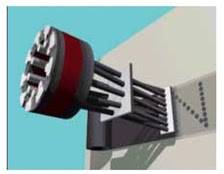
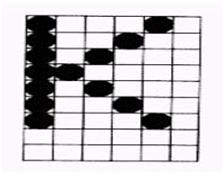
Pada saat head-printer bergerak dari kiri kekanan sambil menyentuh kertas, maka huruf yang sudah terpola dalam suatu susunan jarum akan segera muncul. Pola huruf ini kemudian diterima oleh pita karbon yang dibaliknya terdapat kertas, dan terjadilah pencetakan huruf demi huruf.
Setiap character yang terbentuk akan menimbulkan suatu pola unique yang terdiri dari pelbagai titik didalam dimensi sebuah matrix. Jenis printer dot-matrix sangatlah bervariasi, ada yang berjenis color dan ada pula yang non-color. Untuk printer color, digunakan pita (karbon/ribon) khusus yang mempunyai 4 warna, yaitu hitam, biru, merah dan kuning.
Sabtu, 20 November 2010

Resetter Printer Epson Stylus T20

Sebelum menggunakan Software Resetter Epson Stylus T20, pastikan :

a. Driver Printer Epson Stylus T20 sudah terinstall terlebih dahulu, dan pastikan printer sudah konek ke komputer

b. Pastikan Anda mempunyai "Software Resetter Printer Epson Stylus T20"

c. Pastikan bahwa kerusakan printer minta di reset counternya (biasanya lampu pada printer nyala merah semua)

Berikut adalah tutorial resetter Epson Stylus T20:

1. Siapkan Software Adjustment Epson Stylus T20 pada komputer Anda

2. Apabila softwarenya dikompres, ekstrak dulu software resetter Epson T20 nya

3. Hidupkan Printer

4. Buka folder resetter Epson Stylus T20 Anda dan jalankan file Adjprog.exe.

5. Klik Accept

6. Klik Particular adjustment mode untuk masuk ke menu reset counter printer

7. Cari dan klik menu Waste ink pad counter, kemudian klik OK

8. Klik Check untuk mengetahui nilai counter pada waktu blinking, dan Ok untuk melanjutkan

Klik Initialization untuk merubah/mereset counter printer menjadi angka nol, sehingga printer menjadi normal kembali. Kemudian klik OK untuk melanjutkan

9. Klik Finish untuk mengakhiri proses reset counter Epson Stylus T20

10. Klik Previous untuk kembali ke menu utama

11. Klik Quit untuk keluar dari program reset counter Epson Stylus T20

12. Waste ink counter reset Epson Stylus T20 sudah selesai dilakukan, matikan printer untuk beberapa saat, kemudian hidupkan kembali printer,dan tunggu sampai printer selesai kalibrasi