:)) :)] ;)) ;;) :D ;) :p :(( :) :( :X =(( :-o :-/ :-* :| 8-} ~x( :-t b-( :-L x( =))

Senin, 23 Februari 2015

Langkah Menginstall windows 8

Bagi yang masih belum tahu langkah2 menginstall windows 8, baik memakai CD/DVD ataupun memakai USB flahdisk, berikut langkah2 untuk menginstall edisi pratinjau pengembang windows 8 dari microsoft. Windows 8 edisi Pengembang adalah versi pra-beta dari microsoft untuk pengujian dan tujuan pengembangan. ini tidak dianjurkan di install pada pc yang masih aktif digunakan.
Jika ada rencana untuk membuat dual booting, pastikan anda menyediakan partisi primer lebih dari 20GB. dan jika ada rencana untuk instalasi bersih, pastikan backup dahulu file2nya kemudian baru diformat harddisk C nya, lalu install bersih windows 8 nya.
  1. Boot komputer anda dengan media instalasi windows 8 Developer.
  2. Mungkin butuh beberapa menit untuk memuat file-file, dan kemudian akan membawa Anda ke layar instalasi. Pilih pilihan yang sesuai dan klik Next.
  3. Sekarang klik pada “Install Now” untuk melanjutkan
  4. centang “Accept the terms and conditions” dan kemudian klik “Next”.
  5. Disini kita bisa memilih opsi apakah ingin meng-upgrade windows kita ke windows 8 Edisi Developer atau ingin melakukan instalasi bersih. Pilih Custom (Advanced) untuk melanjutkan instalasi bersih.
  6. Pada layar ini Anda dapat memilih drive yang ingin Anda instal, di sini kita memiliki kemampuan untuk mengelola disk, format, membuat partisi dll Jika Anda berencana untuk men-setup Dual boot maka Anda dapat memilih drive yang berbeda. Setelah Anda mengkonfigurasi drive klik “Next”
  7. Itu saja sekarang akan dimulai proses instalasi, tunggu sampai selesai yang mengambil waktu 10 menit sampai 1 jam tergantung pada konfigurasi Hardware.
  8. Setelah itu menyelesaikan instalasi Komputer Anda akan reboot dan akan mempersiapkan pengaturan2. Jadi silahkan menunggu beberapa saat.
  9. Sekarang akan membawa Anda untuk mempersonalisasi pengaturan desktop Anda. Silahkan pilih “Express settings” yang pada layarnya tertera keterangan tentang apa saja settingan akan dilakukan.
  10. Tidak seperti sistem operasi lain, pada Windows 8 Anda dapat login menggunakan account Windows Live. Jadi, Anda dapat memasukkan informasi account Windows Live Anda.

  11. Jika tidak ingin menggunakan metode login ini, silahkan klik pada “I don’t want to log in with a Windows Live ID”.

    Anda dapat memilih “Local account” untuk membuat Username dan Password untuk login ke Windows Anda.

    Setelah semua informasi telah dimasukkan, klik “Next”.
  12. Sekarang Windows akan mengkonfigurasi pengaturan Anda


  13. Setelah semuanya di setup, maka kita akan disuguhkan tampilan Desktop Windows 8.
Selamat! Anda sekarang telah berhasil menginstal Windows 8 edisi Pengembang di komputer Anda.

Kamis, 10 April 2014

Cara Posting Blogger secara otomatis ke Facebook

Ketika saya mulai posting ini saya punya anggapan bahwa secara otomatis postingan dari Blogger ke Facebook tidak akan menjadi masalah sama sekali. Untuk beberapa alasan di belakang pikiran saya ini adalah yang sederhana seperti menggunakan email pemberitahuan ke Facebook fitur email-to-post, atau menggunakan Google Feedburner .

Yah, saya cukup keliru tentang hal ini. Mencoba untuk menggunakan fitur email-to-post di Facebook hanya menambahkan nama blog dan judul dinding Facebook saya tanpa konten atau link. Dari Feedburner, itu tampak seperti Facebook bisa bekerja tapi mereka hanya mendukung Twitter dalam fitur bersosialisasi mereka.

Sekarang, ada sejumlah Facebook plug-in seperti RSS Graffiti dapat Anda gunakan untuk mengambil blogger Anda RSS feed dan posting ke dinding Anda. Namun, saya menemukan alat lain sangat berguna yang saya pikir ini mungkin jalan termudah bagi siapa saja untuk digunakan.

Jika ini maka itu - atau, jika Blogger maka Facebook

Sebuah utilitas online baru telah muncul yang hanya dapat memindahkan posting sosial Anda di antara situs yang disebut IFTTT.com (atau, dengan kata lain, Jika ini, Kemudian itu). Hal ini begitu sangat intuitif dan mudah digunakan bahwa saya tidak memiliki masalah pengaturannya.

Saya tidak akan membawa Anda pada cara men-setup account - Anda hanya perlu nama pengguna dan password - itu sangat mudah dilakukan. Ketika Anda memulai Anda hanya perlu mengaktifkan dan mendaftarkan akun Blogger Anda dan pilih blog yang Anda inginkan seperti ini:

Activate your Blogger account

Dan kemudian mengikat blog Blogger Anda ke rekening IFTTT:


Tie your Blogger Blog to IFTTT
Setelah terdaftar langkah pertama Anda adalah untuk 'Buat Resep' - dan dalam kasus kami itu akan menjadi dari Blogger ke Facebook:

Using IFTTT


Cukup klik pada teks biru 'ini' untuk memilih Blogger sebagai pilihan Anda sumber:

Selecting Blogger as the This Choice

Anda dapat melihat bahwa ada banyak pilihan untuk sumber - Saya sudah highligted tombol Blogger. Selanjutnya, hanya 'Pilih Pemicu' jenis. Dalam hal ini kami ingin Tulisan baru yang akan diterbitkan ke Facebook. Namun, Anda mungkin ingin pilihan label kedua:

Posting from Blogger for Any New Post
Pergi ke depan dan pilih 'Setiap posting baru' untuk saat ini. Sekarang Anda akan melihat Pemicu yang akan memulai acara tersebut.

Blogger Trigger to Post

Cukup pilih 'Buat Pemicu' tombol untuk melanjutkan. Anda akan diarahkan sekarang untuk tindakan yang terjadi ketika Anda memicu Blogger Post. Cukup pilih 'bahwa' link biru untuk melanjutkan:

Sekarang Anda akan melihat daftar lengkap lagi dari situs media sosial. Ada beberapa pilihan besar di sini - tapi, untuk tutorial kita klik pada icon 'Facebook':


Jika ini adalah pertama kalinya Anda ke IFTTT maka Anda harus mendaftar akun Facebook Anda seperti bagaimana Anda melakukannya akun Blogger Anda. Pastikan Anda login ke akun Facebook Anda inginkan terlebih dahulu.

Activate your Facebook account

Sekarang Anda harus membuat pilihan jika Anda ingin posting Blogger untuk sepenuhnya disalin ke Facebook, atau, hanya link kembali ke blog. Saya lebih suka opsi kedua 'Membuat posting link' - tetapi Anda membuat pilihan Anda:

Triggering an Action to Post to Facebook

Ini adalah bagian yang sulit - bagaimana Anda ingin pesan diformat pada halaman Facebook Anda. Anda pasti bisa bereksperimen dengan ini - tetapi, Anda akan ingin Buat Aksi yang memiliki URL di bidang link dan subjek dengan teks Anda sendiri dicampur dengan posting blog Anda:

Action Fields for Facebook Wall

Hanya tekan 'Buat Aksi' bila dilakukan dan Anda harus memiliki sesuatu seperti ini:

Final Blogger to Facebook Action
Anda dapat melihat saya menggunakan bidang PostContent - tetapi, Anda tentu tidak harus mengisi dinding Anda dengan posting penuh Blogger. Koneksi Anda sekarang siap!

If Blogger then Facebook

Sekarang bahwa link Anda aktif Anda dapat mengujinya dengan posting ke Blogger, kemudian melompat ke IFTTT.com dan mengklik Resep baru saja Anda buat dan memilih 'Periksa' tombol di sisi kanan layar seperti:

Ini biasanya berjalan setiap 15 menit - tetapi, dengan mengklik Periksa posting Anda akan muncul di Facebook dalam hitungan detik.

Rabu, 09 April 2014

Efek Bersinar pd Link di Posting Blogger

Membuat efek bersinar atau glowing pada link yang ada di dalam posting blog. Tujuannya yaitu untuk memberikan suatu perhatian lebih kepada pembaca saat mereka sedang membaca artikel-artikel di blog anda.

Cara kerja dari efek bersinar ini yaitu dia akan muncul ketika pengunjung melakukan hover terhadap semua link yang ada di kiriman blog anda, bukan hanya itu saja karena saya membuat efek ini dengan menambahkan sedikit efek animasi CSS3 yang akan terus bersinar mirip seperti cahaya kunang-kunang jika pengunjung menghentikan cursor mereka pada link tersebut.

Efek ini tidak akan bekerja pada semua browser, silahkan coba dengan peramban Mozilla Firefox.


Persiapan :

Salin semua kode dibawah

.post-body a {
  color: #00a693;
  text-decoration: none;
}
.post-body a:hover {
  color: yellow;
  animation: sinar .4s alternate infinite;
  z-index: 1;
  color: #fada5e;
  text-shadow: 0 0 2px #fada5e, 5px 3px 8px #fada5e;
}
@keyframes sinar {
  from {
    text-shadow: 0 0 2px #fada5e !important;
  }
  to {
    text-shadow: 5px 3px 8px #fada5e;
  }


Langkah-langkah :

1) Masuk ke akun blogger anda lalu klik Template

2) Lakukan Back up lalu klik Edit HTML

3) Cari kode ]]></b:skin> lalu pastekan semua kode yang telah di salin tersebut tepat diatasnya

5) Klik Simpan

Sekarang efek glow pada link ini akan bekerja secara otomatis dan membuat tampilan postingan blog anda lebih bergaya.

Efek Zoom Otomatis pd semua Gambar di Posting

Bagaimana cara membuat Zoom Effect atau dalam Bahasa Indonesianya adalah efek memperbesar pada setiap gambar maupun foto yang ada di dalam postingan blog anda.
Keuntungan yang anda dapat dengan memasang Zoom Effect ini adalah membuat blog anda terlihat lebih cantik dan Pro. Semua kodenya sendiri murni menggunakan CSS tanpa ada tambahan JavaScript atau jQuery, sehingga tidak akan terlalu berpengaruh terhadap Page Loading blog anda.

Efek memperbesar gambar ini akan muncul atau bekerja ketika cursor dari pengunjung melakukan hover terhadap gambar-gambar di blog anda. Dan yang lebih penting lagi anda tidak perlu membuat markup tambahan apapun didalam postingan blog karena Zoom Effect ini akan bekerja secara otomatis terhadap semua gambar dan foto yang ada dipostingan blog hanya saja ketika pengunjung blog melakukan hover pada gambar anda tersebut, efek ini akan mengambil sedikit akselerasi tambahan dari CPU komputer maupun laptop dari pengunjung blog.


Persiapan :

Salin semua kode yang ada dibawah ini
Klik ganda untuk menyalin

.post img{
-webkit-transform:scale(0.8);
-moz-transform:scale(0.8);
-o-transform:scale(0.8);
-webkit-transition-duration: 0.5s;
-moz-transition-duration: 0.5s;
-o-transition-duration: 0.5s;
opacity: 0.7;
margin: 0 2px 2px 0;
}
.post img:hover{
-webkit-transform:scale(1.1);
-moz-transform:scale(1.1);
-o-transform:scale(1.1);
opacity: 1;
}


Langkah-langkah :

1) Masuk ke akun blogger anda lalu klik Template

2) Lakukan Back up lalu klik Edit HTML

3) Cari kode ]]></b:skin> (gunakan Ctrl + F) lalu paste semua kode yang sudah anda salin tadi tepat di atasnya

4) Klik Simpan Template

Jika saat ini anda mengaktifkan fitur lightbox resmi dari Blogger, efek ini akan tetap berjalan dan tidak berpengaruh terhadap satu sama lainnya. Dan sekarang coba anda lihat konten dari gambar dan foto yang ada di postingan blog anda sudah memiliki Zoom Effect dan membuatnya terlihat lebih menawan

Script Anti Klik Kanan, Anti Block, Anti Copy Paste, Anti Ctrl + U

Copy paste memang sangat mudah sekali terjadi di dunia blogger, oleh karena itu sering kali kita menjumpai keyword dengan judul yang sama, isi yang sama tetapi berbeda blognya. Hal ini sering kali membuat kita yang memiliki artikel asli buatan kita di Copas orang merasa jengkel. namun pada dasarnya kita tetap harus bersaing dengan mereka. apalagi bagi mereka yang hanya meraup keuntungan dari blogger, bukan belajar blogger untuk sekedar sharing.

Akan tetapi meskipun bog kita telah dipasang script anti klik kanan, anti blog, anti Ctrl + U, tetap saja masih ada peluang untuk mengcopas blog kita. entah bagaimana caranya. dalam hal ini telah membuktikan bahwa Copy Paste tidak bisa kita hindari.

Berikut Script Anti Klik Kanan, Ctrl + U, Ctrl + B, Ctrl + C  beserta cara memasangnya :

  • Edit HTML
  • Cari kode <body>. dengan menggunakan CTRL + F
  • Masukkan kode berikut ini ke dalam kode body
oncontextmenu='return false;' onkeydown='return false;' onmousedown='return false;'
  • Hasilnya akan menjadi seperti ini:
 <body oncontextmenu='return false;' onkeydown='return false;' onmousedown='return false;'>
  • Setelah selesai kemudian Simpan Template.
Mudah bukan cara memasangnya? Tinggal anda praktekkan saja.

Sabtu, 15 September 2012

Microsoft FixIt Untuk Mengatasi USB Flasdisk Tidak Terdeteksi


Cara Memperbaiki/Mengatasi USB Device Not Recognized atau USB Tidak Terdeteksi. Ada beberapa cara solusi untuk memperbaiki flasdisk yang tidak terdeteksi oleh komputer atau laptop, baik menggunakan software maupun tidak. Salah satu software untuk memperbaiki masalah usb flasdisk adalah Microsoft FixIt. Apa itu Microsoft FixIt? Microsoft FixIt adalah Tools dari Microsoft yang didesain khusus untuk mengatasi masalah USB yang tidak terdeteksi.
Untuk mendapatkan Microsoft FixIt silahkan kunjungi halaman di bawah ini:
Setelah halaman tersebut terbuka selanjutnya klik tombol Run Now, maka ada di download tools kecil FixIt. Setelah selesai jalankan file tersebut (memerlukan koneksi internet untuk menggunakan program ini, karena akan mengunduh file yang lebih besar dari Microsoft).
Semoga bermanfaat...

Kamis, 29 Maret 2012

Install Windows 8 Consumer Preview

Instalasi Windows memang mudah. Seperti versi Windows sebelumnya, proses instalasi kebanyakan menekan tombol Next. Ada hal baru dari Windows 8 Consumer Preview ini, halaman pertama instalasi bergambar ikan. Sesuatu banget ya.
image
Kemudian pilih bahasa dan setting format tanggal serta papan ketik.
image

Minggu, 25 Maret 2012

USB Disk Security 6.1.0.432


USB Disk Security menyediakan 100% perlindungan terhadap setiap ancaman melalui USB drivenamunmayoritas produk lainnya tidak dapat bahkan untukmenjamin perlindungan 90%USB Disk Security adalah perangkat lunak antivirus terbaik untuk secara permanenmelindungi komputer offline tanpa perlu tanda tanganuntuk updatetetapi perangkat lunak antivirus lain harus memperbarui database signature secara teraturdan mereka tidak dapat secara efektif melindungi komputer offline. Dengan softwere Ini dengan ringan dan mudah untuk digunakan adalah 100kompatibel dengansemua perangkat lunak dan tidak memperlambat komputer Anda sama sekali.

Feature USB Disk Security :
  • Product Highlights 
  • The best solution to protect offline computer 
  • The world's fastest and smallest antivirus software
  • 100% compatible with all software 
Download USB Disk Security 6.1.0.432   :


Size |  6.84 Mb

Minggu, 18 Desember 2011

Disable klik kanan pada image tanpa script

Sebagian banyak blogger yang memposting gambar, dan mungkin tidak ingin gambar dalam blognya atau website nya di copy bebas oleh orang lain.

Sebenarnya banyak celah dan cara untuk meng-copy suatu file dalam sebuah website atau blog. Namun bagi orang yang awam hal tersebut akan sangat sulit dan memerlukan keterampilan khusus dan pengetahuan lebih tentang soure suatu website/blog. Dan itu tentunya sangat beruntung untuk kita.

Beberapa trick serupa mungkin teman-teman pernah membacanya di blog nya para master. Namun saya pikir itu lebih rumit. Dan kali ini saya akan memberikan trik yang lebih simple dan mudah tentang bagaimana caranya agar suatu gambar tidak bisa di klik kanan tanpa menggunakan script yang berlebihan dan tidak ada peringatan sama sekali. Hanya menambahkan sedikit code pada code image nya.

Code standar sebuah gambar yaitu :
<img src="image.png" />

Dan teman-teman hanya perlu menambahkan code ini di antara code tersebut :
oncontextmenu="return false;"

dan contoh dari code yang telah di tambahkan akan seperti ini :
<img src="image.png" oncontextmenu="return false;" /> 

Rabu, 30 November 2011

Membuat Halaman Maintenance

Saat sedng me-maintenance blog, pengunjung tidak dapat melihat halaman utama bahkan mungkin isi keselurahan blog sedang berantakan saat me-maintenance blog. Jadi halaman apa yang akan ditampilkan? 


Cara membuatnya :
  1. silahkan login ke akun blogger kamu -> pilih Rancangan -> Edit HTML -> centang "Expand Widget Template" supaya keselurahan script terlihat.
  2. kemudian cari kode  ]]>< /b :skin> untuk memudahkan dalam pencarian code tersebut, tekan (Ctrl+F) -> masukan code di atas dalam kotak pencarian dan enter
  3. kalau sudah ketemu copy kode di bawah ini kemudian pastekan tepat diatas code tadi.
html { height: 100%; background: url(https://blogger.googleusercontent.com/img/b/R29vZ2xl/AVvXsEg_qiRrBEjK3F_GpP2z3WqFW6t8Z2te047mRMomJXrMDUU5OHdp8K5SfGKHjKY3rM6S1IpXwO1PElLLGX7AXyAMlX3yWMzcSFKXkDA8Xxqi9nVt8bVcxCG64k43ViTbogZCoGawUE9WlKA/s1600/under_maintenance.gif) no-repeat center 50%; margin: 0; } body { display: none; }
Catatan : 
  • Kode yang berwarna merah bisa sobat ganti dengan URL image sobat sendiri.
  • Jika sudah selesai, simpan template sobat dan lihat hasinya
  • Jika sudah selesai mainatenance blog hapuslah script yang tadi, maka blog akan kembali seperti semula.


Selamat mencoba, semoga berhasil dan sukses

Senin, 14 November 2011

Trik bypass Adf.ly (Firefox)


Buat yg sebel ato gak suka nunggu waktu buka link yg mengarah ke Adf.ly Url shortener, ini ada trik untuk mem-bypass timer Adf.ly (buat yg belum tau). Caranya sbb. :


1. Install dulu firefox add-ons Greasemonkey -> Download Greasemonkey (https://addons.mozilla.org/en-US/firefox/addon/748/)
2. Install Adf.ly Bypasser (http://userscripts.org/scripts/show/81033 ato http://userscripts.org/scripts/show/89322)
3. Restart firefox.
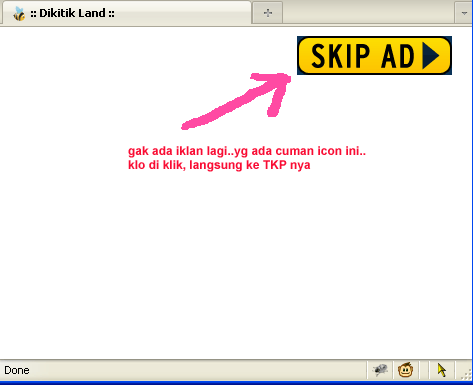
4. Kalau ada link yg mengarah ke Adf.ly (mis. http://adf.ly/TtSa) maka, tidak akan ada counter / timer yg menyebalkan lagi..melainkan akan tampak link langsung yg menuju ke tujuan sebenarnya pada icon "SKIP AD"...
http://eih.bz/s0/adfuse.gif
silahkan mencoba.. :peace:

Minggu, 13 November 2011

Perbaiki Crash Error Blus Screen dgn Anti Crash Full Serial

Software yang bisa dikatakan dapat mengatasi masalah crash, error, BSoD (Bluescreen) pada komputer anda, yakni Anti Crash.


Anti-Crash mencakup teknologi unik, yang bernama AutoRepair. Dengan teknologi AutoRepair ini, memindai dan memperbaiki semua masalah komputer Anda dengan satu klik, AutoRepair secara otomatis menentukan apa yang salah di komputer Anda dengan advanced Artificial Intelligence system, dan segera memperbaiki sistem anda.


Menurut situs resminya, Anti-Crash dapat mencegah dan memperbaiki crash hingga 95,8% (crashes, errors, freezes dan blue screens). Ketika crash terjadi, maka Anti-Crash akan mencoba memperbaikinya secara otomatis.
Anti Crash Features :
  • Proteksi Total crashes and freezes
  • AutoRepair technology included
  • Files protected from corruption
  • Easy to use
  • Smart Software™
  • And much more
System Requirements
  • Windows 95/98/98SE/Me
  • Windows NT/2000
  • Windows XP
  • Windows 7 tested n worked by me!!
Download Anti Crash Full Serial

Nonton Video Youtube Tanpa Buffering

Mungkin anda sering jenuh menunggu buffering pada Youtube yang cukup memakan waktu lama, Untuk membuat buffering cepat atau bahkan anda bisa menonton tanpa ada buffering.


Gunakan Firefox agar lebih maksimal. Download software video accelerator atau speedbit di http://www.videoaccelerator.com/download/


Agar mempercepat Speedbit ikuti cara bawah ini:


1. Download AddOn Firefox, "GREASEMONKEY"


2. Buka web http://userscripts.org/scripts/show/33042, dan klik install, kemudian klik install lagi, refresh video youtube yang kalian tonton. Akan keluar script Youtube Enhancer. Setelah itu buka link http://userscripts.org/scripts/show/26062, dan klik install, kemudian klik install lagi. Hal ini bertujuan jika terdapat update baru script Youtube Enhancer, akan muncul pesan peringatan di bagian atas FIREFOX. Sehingga memudahkan kita untuk install script Youtube Enhancer yang baru dengan cara klik tombol install.

Kamis, 03 November 2011

Cara Membuat Browser menjadi Dual Screen

Halo Sobat blogger, kali ini saya akan memberi tips atau pengetahuan bagaimana cara membuat browser dual screen seperti


Untuk menjadikan browser anda seperti gambar di atas, anda cukup menggunakan script dari javascript.
Berikut Langkah-langkahnya :
1. Buka Browser anda (Untuk test saya menggunakan browser mozilla firefox).
2. Masukkan javascript dibawah ini ke address browser anda :
javascript:finderonly=location.href;int3rnet=prompt('Masukkan%20URL%201',finderonly);brows3r=prompt('Masukkan%20URL%202',int3rnet);if(int3rnet&&brows3r){F1nd='\n';F1nd+='\n';F1nd+='';with(document){write(F1nd);void(close())}}else{void(null)}


3. Jika muncul pesan “Masukkan URL 1″, isi dengan URL yang anda inginkan.

Isi dengan (Contoh) : http://www.yahoo.com


4. Jika muncul pesan “Masukkan URL 2″, isi dengan URL yang anda inginkan.

Isi dengan (Contoh) : http://www.Google.com
Sekarang browser anda menjadi dual screen.

Sabtu, 02 April 2011

Cara Membuat Blog INTRO Tanpa Flash Player

Kali saya akan berbagi cara buat tampilan INTRO di blogspot, Sebenernya tadi nya sana bingung dengan mau Uptade artikel apa ??? lalu akhirnya saya mendapatkan ide dari teman - teman blogger lain ,sebelum saya posting  tutorial ini saya uji coba dulu sebelum saya publikasikan, maksudnya agar lebih yakin saja. Baiklah tidak usah panjang lebar saya menjelaskan nantipun sobat akan lihat hasilnya sendiri jika sudah selesai.

Dan langkah-langkahnya sebagai berikut:
  • Login Blog seperti biasa dengan ID Blog milik Anda.
  • Terus Klick TATA LETAK / LAYOUT.
  • Klick EDIT HTML.
  • Lalu cari Kode yang seperti ini :
 <div id='header-wrapper'>
<b:section class='header' id='header' maxwidgets='1'>
<b:widget id='Header1' locked='true' title='contoh (Header)' type='Header'>
<b:includable id='main'>
  •  Jika sudah ketemu kemudian Copy Kode dibawah ini lalu Paste persis dibawah Kode tersebut diatas.
<b:if cond='data:blog.url == data:blog.homepageUrl'>
<style>body{background-color:#000000;background-image:none;}#intro-blog{font-size:80px;padding-top:220px;text-align:center;color:#ff0000;}#navbar-iframe{display:none;}#layout_wrapper{display:none;}#outer-wrapper{display:none;}#es{padding-top:30px;text-align:center;font-size:14px;font-weight:bold;</style><b:else/><style>#es{display:none;}#intro-blog{display:none;}</style></b:if>
  • Lalu Copy Kode yang dibawah ini dan Paste dibawahnya Kode <body>
<div id='intro-blog'><data:blog.pageTitle/></div><div id='es'><a expr:href='data:blog.homepageUrl + &quot;search/label/?max-results=3&quot;'><blink>Enter Site</blink></a></div>
  •  Lalu jangan lupa klick SAVE TEMPLATE / SIMPAN TEMPLATE
  • Yang saya beri tanda warna MERAH adalah warna latar belakang pada INTRO Blog, Silahkan Sobat Blogger sesuaikan menurut selera.
  •  Jika Sobat Blogger meninginkan tampilan INTRO dengan flash Player atau dengan gambar, silahkan Sobat Ganti Kode yang saya beri tanda warna BIRU.
* Silahkan lihat hasilnya dan selamat mencoba semoga sukses.

Macam macam hardware komputer :

1. Mainboard atau Motherboard
motherboard adalah bagian komputer yang paling utama karena berisi sistem BIOS (Basic input output system) , pengatur koneksi input-output(chipset), soket prosessor, soket memory (RAM), soket kartu grafis (VGA card) dan soket kartu tambahan (additional cards seperti PCI, ISA). BIOS adalah bagian utama yang mengatur sistem input output pada komputer. Bagian yang termasuk input seperti : Keyboard dan mouse. Bagian yang termasuk output seperti Monitor dan printer.
Motherboard
 motherboard.jpg]
Beberapa merk motherboard yang terkenal adalah Asus, Gigabyte, Albatron, Abit, PCchips, ECS, Biostar, dan Jetway. Harga motherboard bervariasi tergantung dari merk dan spesifikasinya.
Yang perlu diperhatikan dalam memilih motherboard adalah jenis soket prosessor, Frekuensi BUS, Jumlah soket SATA dan PCI, Jumlah soket RAM dan yang paling penting adalah reputasi dan kehandalan dari sebuah merk.
2. Processor (CPU)
Prosessor adalah otak sentral dari sebuah komputer. Prosessor adalah yang mengerjakan semua perintah yang sudah terprogram dan disimpan dalam harddisk. Dalam prosessor dikenal istilah frekuensi clock, yaitu kecepatan sebuah prosessor untuk mengerjakan perintah program dalam satu detik. Satuan frekuensi Clock dinyatakan dalam Herts (Hz).
Chip Processor
 processor.jpg?w=300&h=209]
Contoh sebuah prosessor intel pentium 4 dengan frekuensi clock 2 Ghz mampu mengerjakan 2 milyar perintah dalam satu detik. Dalam menyebut sebuah prosessor biasanya sudah termasuk frekuensi clocknya, contoh : intel pentium4 2.0 GHz.
Merk prosessor yang terkenal adalah INTEL dan AMD. INTEL adalah pabrik prosessor besar yang berasal dari California USA. INTEL semakin populer setelah memproduksi prosessor INTEL PENTIUM. Selain INTEL kini ada AMD yang konon lebih bagus dalam mode grafis jadi cocok untuk para Gamer.
3. Harddisk (HDD)
Harddisk adalah media penyimpanan data permanen, jadi data tidak hilang meskipun listrik sudah dimatikan. Harddisk berisi sebuah cakram magnetik yang mampu menyimpan data. Ukuran harddisk dinyatakan dalam Byte (B), contoh: 160GB (160 milyar byte). Harddisk ditemukan pertama kali oleh Reynold Johnson di tahun 1956. Harddisk pertama berukuran 4.4 MB.
Harddisk
 harddisk.jpg]
Sekarang dikenal dua macam harddisk yaitu ATA dan SATA (Serial ATA). Harddisk ATA mempunyai koneksi 40 pin dan Harddisk SATA hanya mempunyai koneksi 6 pin. Harddisk SATA lebih cepat dari Harddisk ATA, namun jika motherboardnya tidak mendukung koneksi SATA maka kita tidak bisa menggunakan harddisk SATA. Sekarang ukuran Harddisk sudah sangat besar, seperti 500GB, 750GB, dan 1000GB (1 TB – Terra Byte).
Merk Harddisk yang terkenal adalah Seagate, West Digital, Maxtor, Samsung, dll. Harga hardisk tergantung dari kapasitas penyimpanan data sebuah harddisk, makin besar semakin mahal.
4. RAM (Random Access Memory)
RAM adalah unit penyimpan data tidak permanen artinya data dalam RAM akan hilang jika listrik mati. Ukuran data RAM dinyatakan dengan Byte (B) dan kecepatan akses RAM dinyatakan dengan Hertz (Hz). Jadi dalam RAM tidak cuma data saja, namun ada parameter lain yaitu kecepatan RAM. Kecepatan RAM harus sesuai dengan spesifikasi soket RAM pada motherboard. Contoh: RAM 512MB PC667 mempunyai ukuran data 512MB dengan kecepatan akses 667 MHz.
RAM
 ram.jpg]
Keberadaan RAM dapat diibaratkan dengan meja kerja dan Harddisk diibaratkan dengan lemari arsip. Jika kita akan bekerja, pada awalnya kita ambil berkas dari lemari arsip lalu dipindah ke meja kerja supaya memudahkan dan mempercepat proses pengerjaan. Setelah selesai maka berkas tersebut kita simpan kembali di lemari arsip.
Contoh beberapa merk RAM adalah V-gen , Kingston, Visipro, Ramos, dll.
Generasi RAM dari waktu ke waktu :
* Static RAM (SRAM)
* Non Nolatile RAM (NV-RAM)
* Dynamic RAM (DRAM)
* Syncronous DRAM (SDRAM)
* DDR RAM (Dual data rate RAM)
* DDR II RAM (DDR generasi kedua)
* DDR III RAM (DDR generasi ketiga)
5. Optical drive (CD / DVD)
Optical Drive adalah alat pembaca untuk media penyimpan data berupa disk DVD / CD. DVD/ CD berupa kepingan cakram optik yang berisi data.
DVD RW
 dvd-rw1.jpg]
Ada dua jenis DVD atau CD :
* DVD atau CD ROM (Read Only Memory) yaitu hanya bisa membaca isi dari disk DVD / CD
* DVD atau CD RAM (Random Access Memory) yaitu bisa membaca ran menulis. DVD atau CD RAM lebih dikenal dengan istilah DVD-RW atau CD-RW (RW = Read Write)
Contoh Merk DVD / CD ROM atau RAM adalah LG, Samsung, Sony, Pioneer, dll.
6. Floppy Disk
Floppy disk adalah media pembaca untuk disket.Ssaat ini mungkin disket sudah tidak populer. Namun diakui atau tidak disket turut memajukan dunia komputer selama beberapa dekade.
Floppy Drive
 floppy-drive1.jpg]
Disket adalah media penyimpan data portabel yang bisa dibawa-bawa. Disket terbuat dari sebuah cakram dari plastik magnetik. Ukuran disket sudah distandarkan, contoh : 1.2M, 1.44M
Dalam struktur drive pada microsoft windows, disket selalu menempati drive terhormat yaitu drive A.
7. VGA CARD (Kartu Grafis)
VGA adalah singkatan dari Video Graphics Array. VGA Card berfungsi mengeluarkan output grafis (gambar) untuk ditampilkan pada monitor. Ukuran VGA Card ditentukan dari ukuran RAM nya, semakin besar RAM sebuah VGA Card maka semakin halus gambar yang dihasilkan.
VGA card
 vga-card1.jpg]
Perkembangan VGA Card dari waktu ke waktu :
* VGA Card PCI (Peripheral Component Interconect)
* VGA Card AGP (Accelerator Graphics Processor)
* VGA Card PCI-E (PCI Express)
Merk VGA yang terkenal adalah ATI, NVIDIA, S3, SIS, dan Trident.
8. Sound Card
Sound Card adalah bagian yang mendekode data data digital menjadi sinyal suara. Dengan penemuan soundcard maka perkembangan dunia multimedia pada komputer menjadi makin meluas.
Sound Card
 soundcard.jpg]
Sound Card yang baik mampu menghasilkan suara dengan sampling yang rapat dan halus sehingga suara yang dihasilkan mendekati suara asli / Hi Fi (Hi Fi = High Fidelity)
Contoh merk soundcard yang terkenal adalah Creative, Ess, Realtek, Cmedia, dll.
9. Keyboard
Keyboard adalah sebuah papan ketik yang berisi semua model huruf, angka, karakter dan tanda baca yang menjadi sarana bagi pengguna komputer dalam memasukkan data ke komputer.
Keyboard
 keyboard.jpg]
Tombol tombol pada keyboard mengikuti model tombol pada mesin ketik manual. Tombol keyboard yang paling terkenal adalah tombol ENTER, tombol ini adalah tombol untuk memasukkan data setelah diketik.
10. Mouse (Pointing Device)
Mouse adalah sebuah alat pointer untuk mengakses melalui layar monitor.
Mouse
 mouse.jpg]
Dengan mouse maka penggunaan komputer menjadi lebih interaktif dan Menggambar melalui komputer menjadi semakin mudah.
11. Monitor
Monitor adalah media tampilan gambar haril output dari VGA Cards. Dahulu monitor komputer dimulai dengan monitor tabung hitam-putih, monitor warna CGA, VGA, dan SVGA.
LCD Monitor
 lcd-monitor.jpg]
Kini monitor yang sedang populer adalh monitor LCD. LCD mempunyai beberapa kelebihan, antara lain : tipis, hemat biaya dan tingkat radiasi yang rendah.
12. Printer
Printer adalah alat untuk mencetak hasil kerja dari komputer kedalam media kertas. Printer ada yang menggunakan sistem dot matrik, tinta dan laserjet.
Printer
 printer1.jpg]
Dahulu printer hanya untuk mencetak dokumen, kini printer sudah bisa untuk mencetak foto.